
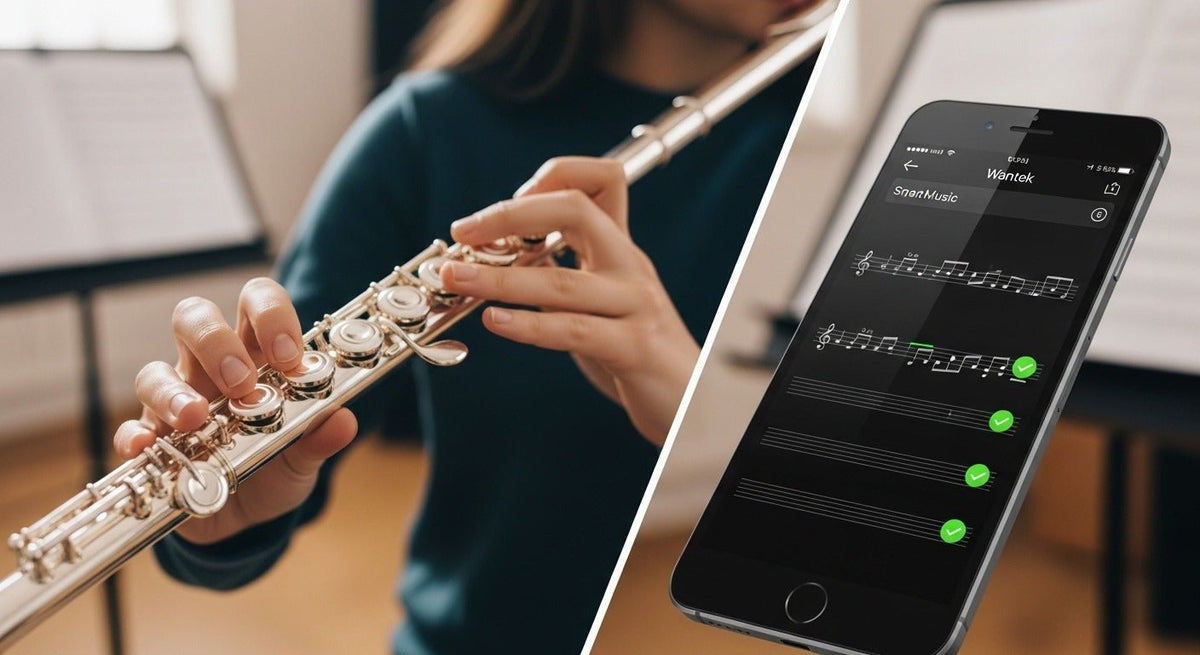
Se ti riferisci alla piattaforma di educazione musicale precedentemente chiamata SmartMusic, il suo nome è ora MakeMusic Cloud. Offre strumenti per lavorare con la musica e con gli esercizi da svolgere. Inizia con l'account, il brano e la parte corretti, anziché considerarla una generica app di streaming musicale.
Il cambio di nome è documentato nell'introduzione di MakeMusic a MakeMusic Cloud. Questa guida si concentra su un flusso di lavoro pratico per le prove, non sui prezzi dell'abbonamento o sulla promessa che il feedback automatico sostituisca un insegnante.
Prepara un obiettivo di pratica chiaro
Scegli un breve passaggio e decidi cosa vuoi migliorare: un ritmo, un'entrata, una sequenza di note o una frase. Apri la parte dello strumento corretta e controlla le istruzioni dell'esercizio prima di modificare le impostazioni.
| Fase | Il tuo compito | Cosa registrare |
|---|---|---|
| Preparazione | Controlla brano, parte ed esercizio | Il passaggio e l'obiettivo |
| Prove | Lavora abbastanza lentamente da identificare il problema | Dove si ripete l'errore |
| Registrazione | Segui la configurazione audio dell'app | Se la registrazione ti cattura chiaramente |
| Revisione | Ascolta oltre a controllare il feedback | Una correzione per la prova successiva |
| Conclusione | Salva o invia come richiesto | Conferma che il lavoro previsto è stato inviato |

Segui la configurazione audio sullo schermo
Le attuali istruzioni di MakeMusic per suonare ed esercitarsi includono controlli del tempo, looping, registrazione e revisione delle esecuzioni. La configurazione di registrazione chiede specificamente agli utenti di scollegare le cuffie e lasciare che il microfono rilevi il tono di configurazione. Non seguire raccomandazioni generiche di tenere le cuffie collegate durante la calibrazione.
Scegli l'ingresso che sta effettivamente catturando il tuo strumento o la tua voce. Se una registrazione risulta distorta o debole, risolvi il problema prima di usare il suo feedback per giudicare la tua performance. Segui le attuali istruzioni di supporto per il tuo dispositivo; le funzioni disponibili possono dipendere dal brano e dalla configurazione.

Usa il feedback come punto di partenza
Ascolta la registrazione e confrontala con l'obiettivo che ti sei prefissato. Un punteggio può indicarti un passaggio da rivedere, ma la guida del tuo insegnante, il fraseggio musicale e ciò che senti rimangono parte della pratica.
Per un errore ripetuto, isola alcune misure, rallenta e ripristina la frase circostante una volta che la parte più piccola è corretta. Questa è una routine di pratica suggerita, non un'affermazione misurata su quanto velocemente il software migliori l'apprendimento.
Concludi l'esercizio con consapevolezza
Rivedi la registrazione selezionata prima di inviarla. Scaricare una registrazione e inviare un esercizio sono azioni diverse. Controlla la conferma della piattaforma e le istruzioni del tuo insegnante prima di chiudere la sessione.
Se condividi un dispositivo, verifica quale account è connesso e tieni separato il lavoro di un altro studente. Per un acquisto di attrezzature per la classe, la nostra guida all'acquisto di cuffie all'ingrosso aiuta a documentare le esigenze di connettori e microfoni. Non dare per scontato che un'aula di pratica musicale richieda che ogni studente usi una cuffia per ogni fase.
Domande frequenti
SmartMusic è ora MakeMusic Cloud?
Sì, MakeMusic documenta quel cambio di nome. Usa il sito ufficiale e le istruzioni dell'account del tuo insegnante.
Devo indossare le cuffie durante la configurazione audio?
Segui le istruzioni attuali della piattaforma. La configurazione di registrazione citata richiede che le cuffie siano scollegate affinché il microfono possa rilevare il tono di configurazione.
Un punteggio di valutazione alto significa che una performance è finita?
Usa il punteggio insieme all'ascolto e agli obiettivi musicali del tuo insegnante. Non sostituisce il giudizio sull'intera performance.

