
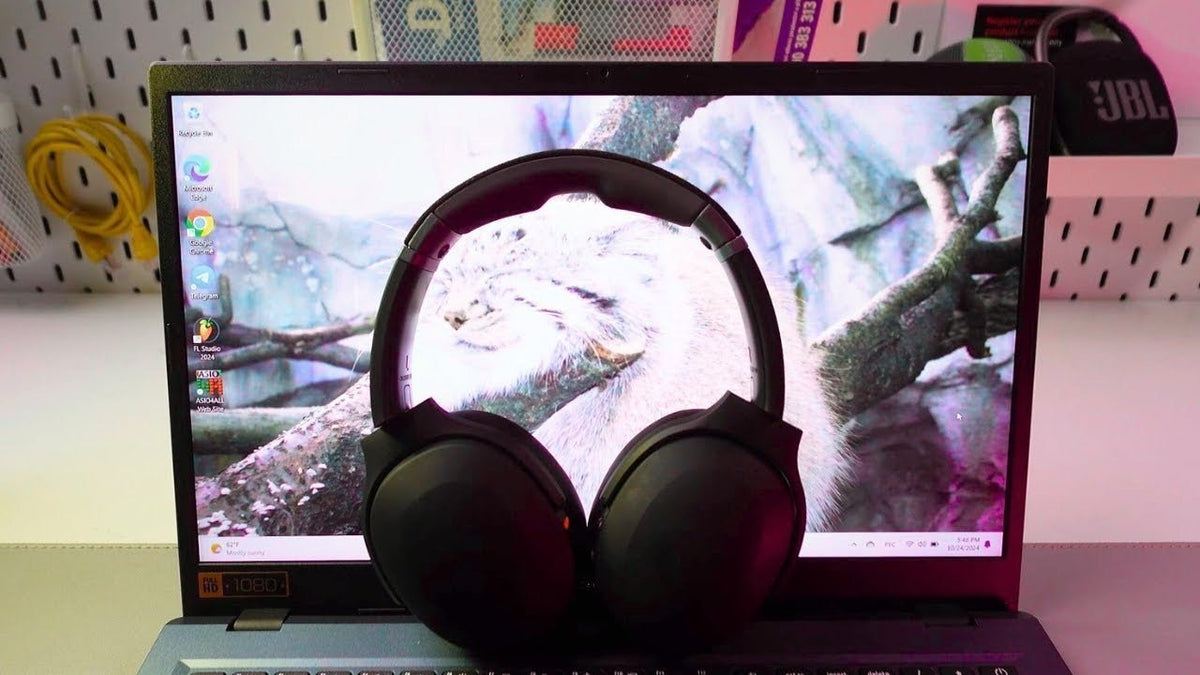
Le cuffie e gli auricolari Skullcandy utilizzano il normale abbinamento Bluetooth, ma la sequenza di tasti per attivare la modalità di abbinamento o per ripristinare le connessioni salvate varia a seconda del modello. Utilizza il nome del prodotto stampato sulla cuffia, sulla custodia o sulla pagina di supporto prima di seguire le istruzioni di ripristino.
Risposta rapida per iPhone: metti il prodotto Skullcandy in modalità di abbinamento, apri Impostazioni > Bluetooth sull'iPhone, attendi che il nome del modello compaia tra i dispositivi disponibili, quindi toccalo. Se è già salvato ma non si connette, rimuovi il dispositivo e segui la procedura di ripristino specifica per il modello.

Abbinare le cuffie Skullcandy a un iPhone
- Carica le cuffie o gli auricolari a sufficienza per completare la configurazione.
- Metti l'esatto modello Skullcandy in modalità di abbinamento. Spesso la prima accensione esegue questa operazione automaticamente, ma la sequenza di tasti varia.
- Su iPhone, apri Impostazioni > Bluetooth e attiva il Bluetooth.
- Tocca il nome del modello Skullcandy quando appare.
- Attendi lo stato di connessione o il messaggio vocale del prodotto prima di avviare l'audio.
Ad esempio, l'attuale pagina di supporto delle Crusher ANC 2 di Skullcandy indica che la prima accensione attiva la modalità di abbinamento; anche tenere premuto il tasto di accensione per sei secondi da spento attiva la modalità di abbinamento. La sequenza è diversa su altri modelli, quindi non applicare il ripristino delle Crusher a ogni prodotto Skullcandy.
Abbinamento su Android, Mac e Windows
| Dispositivo | Dove selezionare la cuffia |
|---|---|
| iPhone / iPad | Impostazioni > Bluetooth |
| Android | Bluetooth / Impostazioni dispositivi connessi; la dicitura varia in base al produttore |
| Mac | Impostazioni di sistema > Bluetooth |
| Windows 11 | Impostazioni > Bluetooth e dispositivi |
Se le cuffie appaiono ma non si connettono
- Disconnettile da un altro telefono, tablet o computer nelle vicinanze che potrebbe riconnettersi automaticamente.
- Dimentica/rimuovi la cuffia dall'elenco Bluetooth del dispositivo problematico.
- Spegni la cuffia.
- Segui la pagina di supporto Skullcandy per il modello specifico per cancellare o ripristinare lo stato di abbinamento salvato, se necessario.
- Riattiva la modalità di abbinamento e connettiti di nuovo.
La pagina di supporto dell'app Skullcandy sottolinea inoltre che la connessione Bluetooth principale deve essere stabilita prima di collegare all'app i prodotti compatibili.
Il Multipoint dipende dal modello
Alcuni modelli Skullcandy più recenti supportano il multipoint a due dispositivi, mentre altri no. Non dare per scontato che una cuffia possa rimanere attivamente connessa sia a un telefono che a un computer solo perché entrambi i dispositivi sono stati abbinati in precedenza.
Domande frequenti sull'abbinamento Skullcandy
Perché la mia cuffia Skullcandy non viene visualizzata sull'iPhone?
Assicurati che la cuffia sia effettivamente in modalità di abbinamento e non già connessa a un altro dispositivo nelle vicinanze. Quindi riapri l'elenco Bluetooth dell'iPhone.
Dovrei selezionare un nome dispositivo che termina con "-LE"?
Skullcandy afferma che una voce "-LE" può essere una connessione secondaria utilizzata da determinati servizi. Abbina il normale nome del prodotto per l'audio principale.
Le istruzioni di ripristino sono le stesse per ogni modello Skullcandy?
No. Utilizza la pagina di supporto per il modello esatto perché le combinazioni di tasti e il comportamento di ripristino differiscono.

