
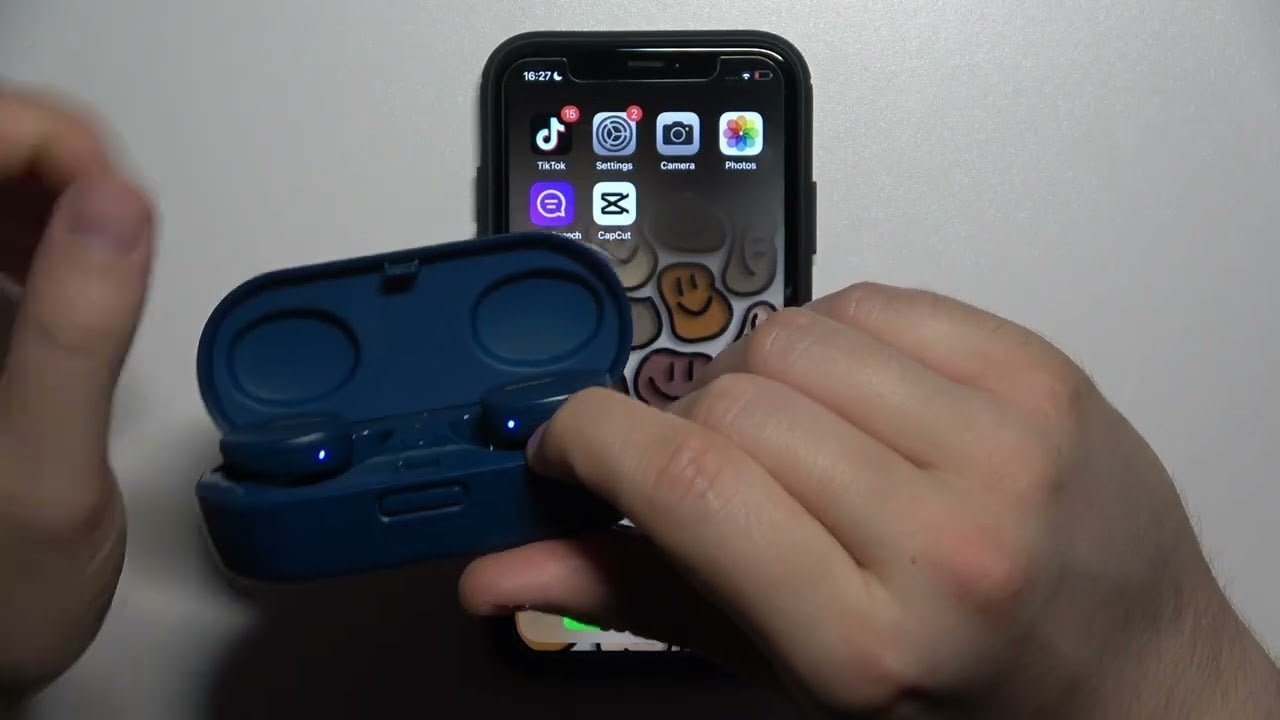
Le cuffie Bose offrono un suono nitido e coinvolgente, finché non si ostinano a non connettersi. 😤 Che tu stia cercando di capire come collegare le cuffie Bose all'iPhone, che tu sia alle prese con un iPad, che tu stia navigando tra le stranezze di Android o imparando come collegare le cuffie Bose a un nuovo dispositivo, questa guida elimina ogni incertezza. Mettiamo da parte la frustrazione e torniamo alla tua playlist.
Come collegare le cuffie Bose all'iPhone: una guida a prova di errore
Solitamente, iPhone e cuffie Bose si sincronizzano perfettamente, come avocado e toast. Ma quando ciò non accade, ecco il tuo piano d'azione:
Passaggio 1: Attiva il Bluetooth
- Scorri per aprire il Centro di Controllo (in alto a destra sui modelli più recenti, dal basso verso l'alto su quelli meno recenti).
- Tocca l'icona Bluetooth finché non diventa blu. Niente blu? Niente connessione.
Passaggio 2: Attiva la modalità di abbinamento
- Utenti QuietComfort/SoundLink: fai scorrere e tieni premuto l'interruttore di accensione finché non senti “Ready to pair” (Pronto per l'abbinamento) o vedi un lampeggio blu rapido.
- Fedelissimi delle Bose 700: tieni premuto il pulsante Bluetooth dedicato per 3 secondi. La luce dovrebbe lampeggiare come una strobo da discoteca.
Passaggio 3: Concludi l'operazione
- Vai su Impostazioni > Bluetooth.
- Sotto Altri dispositivi, tocca le tue cuffie. Attendi la gratificante conferma “Connesso”.
Fonte: guida generale alla connessione Bluetooth di Bose
Perché non funziona (e come risolvere):
- Cuffie introvabili? Riavvia entrambi i dispositivi. È l'equivalente digitale di un caffè per ripartire.
- Bloccato su “Connessione in corso”? Dimentica il dispositivo nelle impostazioni Bluetooth e riprova.
Consiglio dell'esperto: Gli iPhone danno priorità ai dispositivi utilizzati di recente. Se le tue cuffie continuano a connettersi automaticamente al tuo iPad, disattiva temporaneamente il Bluetooth sull'iPad.

Come collegare le cuffie Bose all'iPad: perché il correttore automatico non è la tua unica lotta
L'abbinamento con un iPad rispecchia il processo dell'iPhone, ma vediamo alcune peculiarità specifiche dell'iPad.
Il metodo rapido
- Bluetooth attivo: apri Impostazioni > Bluetooth e attiva l'interruttore.
- Cuffie in modalità abbinamento: tieni premuto il pulsante di accensione finché il LED non lampeggia.
- Tocca per connettere: seleziona il tuo modello Bose sotto Altri dispositivi.
Peculiarità dell'ecosistema: Usi lo stesso ID Apple? Le cuffie potrebbero apparire automaticamente sull'iPad. Comodo, a meno che tu non stia cercando di abbinarle a un dispositivo diverso.
Curiosità: La portata del Bluetooth dell'iPad (circa 9 metri) è leggermente superiore a quella dell'iPhone. Sfrutta questo vantaggio quando cammini durante le chiamate.
Come collegare le cuffie Bose ad Android: sfidare la frammentazione, un abbinamento alla volta
La varietà di Android comporta passaggi diversi, ma ecco lo schema universale:
Passaggio 1: Scatena il Bluetooth
- Trascina verso il basso la tendina delle notifiche e tieni premuta l'icona Bluetooth.
- In alternativa, vai su Impostazioni > Dispositivi collegati > Bluetooth.
Passaggio 2: Cuffie in modalità scoperta
- Stessa procedura: tieni premuto il pulsante di accensione/Bluetooth finché la spia non lampeggia in modo ribelle.
Passaggio 3: Tempo di connessione
- Sotto Dispositivi disponibili, tocca il tuo modello Bose.
- Se ti viene chiesto un PIN, prova con 0000 o 1234 (anche se Bose raramente lo richiede).
Fastidi tipici di Android:
- La modalità risparmio energetico potrebbe limitare il Bluetooth. Disabilitala se la connessione cade.
- I conflitti dei codec possono compromettere la qualità audio. Modificali nelle Opzioni sviluppatore (se ti senti avventuroso).
Come collegare le cuffie Bose a un nuovo dispositivo: rompere con la vecchia tecnologia
Stai cambiando dispositivo? Evita il dramma del “perché non vuoi dimenticarmi?!” con questi passaggi:
Passaggio 1: Una rottura netta
- Disattiva il Bluetooth sul dispositivo precedentemente collegato. O, meglio ancora, dimentica le cuffie nelle sue impostazioni.
Passaggio 2: Ripristina la magia
- Tieni premuto il pulsante Bluetooth finché il LED non lampeggia in blu: un segnale universale di disponibilità.
Passaggio 3: Nuovo amore
- Segui i passaggi di abbinamento per il tuo dispositivo di destinazione (iPhone, Android, ecc.).
Avviso di irritazione: Alcuni modelli Bose (ci riferiamo a te, SoundLink II) ricordano solo un dispositivo. Per abbinarle di nuovo, devi prima recidere i legami con quello vecchio.
Risoluzione dei problemi: quando la tecnologia fa i capricci
Anche i gadget premium fanno i capricci. Ecco come calmarli:
Problema: “Le mie cuffie non si abbinano!”
- Controlla la carica. Una batteria scarica può causare problemi di abbinamento.
- Riavvia tutto. Sì, anche le cuffie (tieni premuto il pulsante di accensione per 10 secondi).
Problema: “L'audio continua a interrompersi”
- Riduci le interferenze. Il Bluetooth odia i microonde, i router Wi-Fi e le pareti spesse.
- Aggiorna il firmware. L'app Bose Connect (iOS/Android) fornisce correzioni cruciali.
Problema: “Connesso ma senza audio”
- Verifica l'output. Su iPhone, apri il Centro di Controllo e tocca l'icona dell'output audio.
- Controlla gli interruttori del muto. Alcuni modelli Bose hanno pulsanti fisici per il muto.
Curiosità non correlata: Il Bluetooth 5.0 (presente nei modelli Bose più recenti) offre il doppio della portata e della velocità rispetto alle versioni precedenti. Aggiorna se sei ancora alla 4.2.
Domande frequenti:
D1: Come abbino le mie cuffie Bose a uno smartphone?
R1: Accendi le cuffie Bose, abilita il Bluetooth sullo smartphone e seleziona le tue cuffie dall'elenco dei dispositivi disponibili per completare l'abbinamento.
D2: Posso collegare le cuffie Bose a un laptop o a un PC?
R2: Sì, vai nelle impostazioni Bluetooth del tuo computer, metti le cuffie in modalità abbinamento e selezionale dall'elenco dei dispositivi rilevati.
D3: Cosa devo fare se le mie cuffie Bose non si connettono?
R3: Assicurati che le cuffie siano cariche, riavvia il Bluetooth sul tuo dispositivo e, se necessario, resetta le cuffie tenendo premuto il pulsante di accensione per 10 secondi.
D4: Le cuffie Bose supportano l'abbinamento multi-dispositivo?
R4: Alcuni modelli Bose supportano l'abbinamento multi-dispositivo. Controlla il manuale del prodotto o l'app Bose per confermare e gestire i dispositivi collegati.
Consiglio finale: perché te lo sei meritato
L'abbinamento delle cuffie Bose non dovrebbe richiedere una laurea in ingegneria. Che si tratti di iPhone, iPad, Android o un nuovo dispositivo, i passaggi sono metodici, non magici. Ancora bloccato? Il sito di supporto Bose contiene manuali dettagliati per ogni modello.
Ora vai. Ascolta podcast, divora serie true crime o copri il karaoke del tuo vicino. La tua colonna sonora ti attende. 🎧
Offerte a tempo limitato: prendile prima che finiscano!
Suono di alta qualità incontra prezzi imbattibili. Non perdere i nostri sconti esclusivi: aggiorna le tue cuffie oggi stesso! [Richiedi la tua offerta]

