
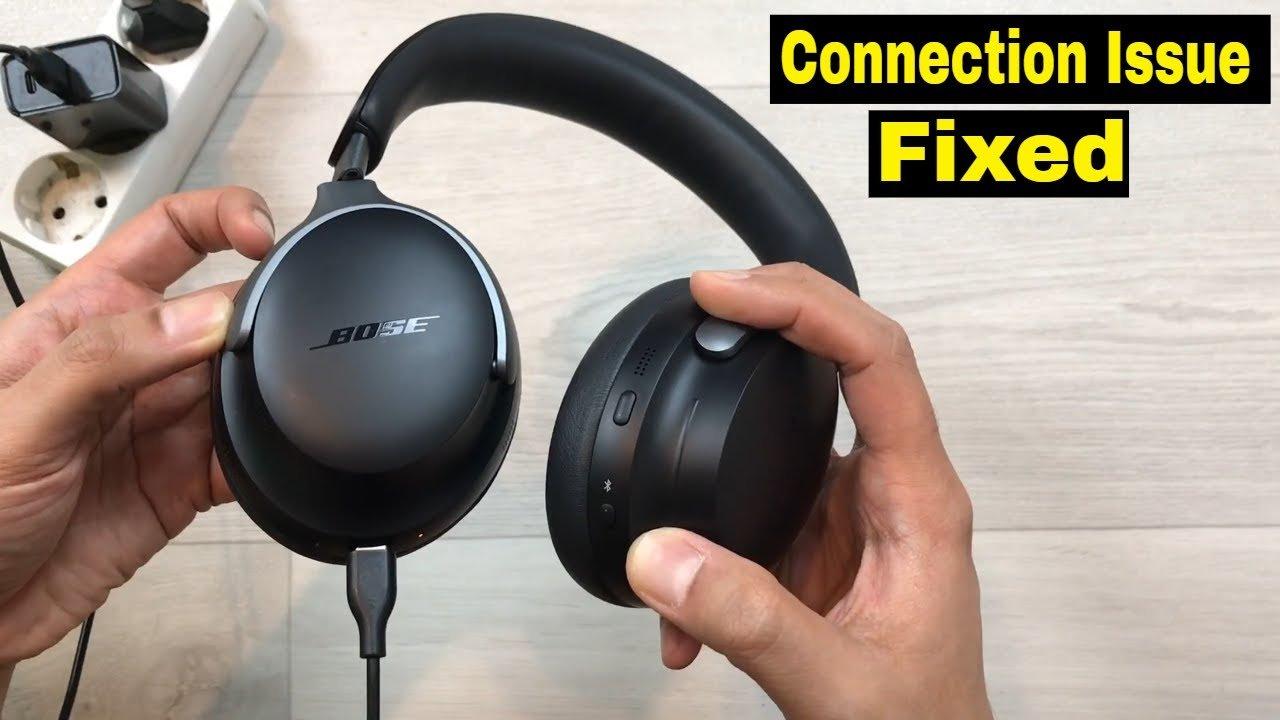
Per collegare le cuffie Bluetooth Bose, per prima cosa metti lo specifico modello in modalità di abbinamento, quindi selezionalo dal menu Bluetooth del tuo telefono, computer, tablet o altro dispositivo sorgente. La sequenza dei pulsanti varia a seconda del modello e della generazione Bose; pertanto, utilizza la pagina di supporto specifica per il modello se i comandi non corrispondono a una guida generica.
Risposta rapida: gli attuali modelli over-ear Bose QuietComfort entrano solitamente in modalità di abbinamento tenendo premuto il comando Power/Bluetooth finché le cuffie non annunciano o indicano di essere rilevabili. Sul dispositivo sorgente, attiva il Bluetooth e seleziona il prodotto Bose. Se il prodotto appare più di una volta su Windows, Bose consiglia di scegliere la voce standard delle cuffie invece di una voce "LE-".

Inizia dal modello Bose esatto
Il termine “cuffie Bose” copre diverse generazioni di cuffie QuietComfort, modelli QuietComfort Ultra, vecchi prodotti QC35, auricolari e altri dispositivi. I comandi di abbinamento e le app di accompagnamento non sono identici per tutti questi prodotti. Ad esempio, le attuali cuffie QuietComfort (2ª generazione) utilizzano l'interruttore Power/Bluetooth per l'abbinamento, mentre gli attuali auricolari QuietComfort utilizzano un gesto di tocco prolungato su un auricolare.
Prima di risolvere eventuali problemi, conferma il nome del modello riportato nell'app Bose, sul prodotto, sulla confezione o sulla pagina di supporto. Non eliminare gli abbinamenti né ripristinare le cuffie basandoti sulle istruzioni per una generazione diversa.
Come abbinare le cuffie Bose via Bluetooth
Metti le cuffie Bose in modalità di abbinamento
Per le cuffie QuietComfort (2ª generazione), Bose indica di far scorrere l'interruttore Power/Bluetooth verso il simbolo Bluetooth e tenerlo premuto per circa tre secondi finché non appare l'indicazione di rilevabilità. Altri modelli possono utilizzare un comando differente.
Apri le impostazioni Bluetooth sul dispositivo sorgente
Attiva il Bluetooth e apri l'elenco dei dispositivi. Su telefoni e tablet si trova solitamente sotto Impostazioni; su Windows e macOS si trova nelle impostazioni Bluetooth di sistema.
Seleziona il nome del prodotto Bose
Scegli la voce standard delle cuffie Bose. Su Windows, Bose avverte specificamente che se il prodotto appare due volte, è necessario selezionare la voce con l'icona delle cuffie o dell'altoparlante anziché la voce che inizia con "LE-".
Conferma l'input e l'output audio
Un abbinamento Bluetooth riuscito non significa sempre che il sistema operativo abbia selezionato le cuffie per la riproduzione o le chiamate. Controlla l'output audio e, per le chiamate, l'input del microfono nel sistema o nell'app per le chiamate.
Passaggi di connessione per dispositivo
| Dispositivo | Dove collegare | Verifica importante |
|---|---|---|
| iPhone / iPad | Impostazioni → Bluetooth → seleziona il prodotto Bose | Conferma che per la riproduzione siano selezionate le cuffie e non l'altoparlante del telefono. |
| Android | Impostazioni → Bluetooth o Dispositivi connessi → abbina nuovo dispositivo | Alcuni attuali prodotti Bose supportano anche Android Fast Pair, ma il normale abbinamento Bluetooth funziona comunque. |
| Windows 11 | Impostazioni → Bluetooth e dispositivi → Aggiungi dispositivo → Bluetooth | Se compaiono due voci Bose, evita la voce “LE-” e scegli la voce standard delle cuffie. |
| Mac | Impostazioni di Sistema → Bluetooth → seleziona il prodotto Bose | Se sono collegate ma silenziose, scegli le cuffie sotto Output audio. |
| Chromebook | Impostazioni rapide → Bluetooth → seleziona il prodotto Bose | L'attuale pagina di supporto Bose per i modelli Ultra include ChromeOS come percorso standard di abbinamento Bluetooth. |
| TV Bluetooth | Utilizza il menu audio / accessori Bluetooth della TV | La TV deve supportare effettivamente l'output audio Bluetooth; l'hardware Bluetooth da solo non è sufficiente. |
Le cuffie Bose possono connettersi a due dispositivi contemporaneamente?
Molti attuali modelli Bose supportano il multipoint, ma l'esatta capacità dipende dal prodotto. Bose afferma che le cuffie QuietComfort (2ª generazione) possono essere collegate attivamente a due dispositivi allo stesso tempo e possono memorizzare più dispositivi in memoria. L'audio viene riprodotto da una sorgente collegata alla volta.
Per passare da una sorgente collegata all'altra, le attuali istruzioni di Bose sono semplici: metti in pausa l'audio sul primo dispositivo, quindi avvia la riproduzione sul secondo. L'app Bose può anche gestire i dispositivi collegati sui prodotti attuali supportati. Consulta le istruzioni multipoint per le cuffie QuietComfort (2ª generazione) per il comportamento esatto di quel modello.
È necessaria l'app Bose per l'abbinamento?
Non sempre. Le attuali cuffie Bose possono generalmente essere abbinate tramite il menu Bluetooth del dispositivo sorgente, e Bose offre anche flussi di lavoro dell'app specifici per il modello per la configurazione e la gestione della connessione. La parte importante è utilizzare l'app corretta per la generazione esatta.
Prodotti più vecchi come QC35 e QC35 II appaiono nell'elenco di compatibilità di Bose Connect. Gli attuali prodotti QuietComfort utilizzano flussi di lavoro di supporto e app Bose più recenti. Non dare per scontato che un'istruzione dell'app scritta per le QC35 si applichi a un attuale modello QuietComfort Ultra o QuietComfort (2ª generazione).
Che dire della connessione cablata?
Alcune cuffie Bose over-ear supportano anche percorsi audio analogici o USB, ma la connessione disponibile dipende dal modello esatto. Un cavo che si inserisce fisicamente non garantisce che i comandi del microfono, l'audio digitale o la ricarica funzionino tramite quella porta.
Se ti stai collegando tramite un jack analogico o un adattatore, la guida ai cavi audio da 3,5 mm di Wantek spiega le funzioni TRS/TRRS, gli adattatori e il motivo per cui la forma del connettore da sola non è un test di compatibilità completo.
Le cuffie Bose possono connettersi direttamente a una PS5?
Non trattare ogni dispositivo dotato di Bluetooth come una sorgente audio Bluetooth generica. La PlayStation 5, ad esempio, non supporta l'abbinamento diretto con normali cuffie audio Bluetooth per l'audio di gioco. Le cuffie Bose necessitano quindi di un altro percorso supportato, come un trasmettitore audio USB compatibile, una connessione cablata tramite il controller DualSense (quando il modello di cuffia supporta l'audio analogico) o il Remote Play.
Per quei percorsi specifici della console, utilizza la guida al collegamento delle cuffie Bluetooth alla PS5 di Wantek invece di tentare ripetutamente il classico abbinamento in stile telefono.
Se le tue cuffie Bose non si collegano
- Verifica la modalità di abbinamento. Essere accese non significa essere rilevabili.
- Controlla l'elenco dei dispositivi salvati. Rimuovi la vecchia voce Bose dal telefono o dal computer, quindi prova ad abbinare di nuovo.
- Disabilita temporaneamente le connessioni concorrenti nelle vicinanze. Un telefono o un computer precedentemente abbinato potrebbe ricollegarsi per primo.
- Riavvia entrambi i lati. Spegni e riaccendi il prodotto Bose e il dispositivo sorgente prima di intraprendere passaggi più drastici.
- Prova un secondo dispositivo sorgente. Se le cuffie Bose si abbinano altrove, il primo dispositivo o le sue impostazioni Bluetooth sono l'area problematica più probabile.
- Usa la procedura di ripristino Bose esatta solo se necessario. Le fasi di ripristino Bose e di pulizia dell'elenco dei dispositivi variano in base al prodotto; usa quindi l'articolo di supporto specifico per il modello.
Per gli attuali modelli QuietComfort Ultra collegati a Windows, Bose documenta anche la gestione dell'alimentazione dell'adattatore Bluetooth come una possibile causa di disconnessioni ripetute. Si tratta di un ambito di risoluzione dei problemi specifico per Windows, non di una soluzione universale.
Domande frequenti
Perché le mie cuffie Bose non appaiono nel Bluetooth?
Potrebbero essere accese senza essere in modalità di abbinamento, già collegate a un altro dispositivo nelle vicinanze o rappresentate da un vecchio abbinamento salvato. Entra nuovamente nella modalità di abbinamento dello specifico modello prima di ripristinare qualsiasi cosa.
Perché le mie cuffie Bose appaiono due volte su Windows?
Bose afferma che alcuni prodotti possono apparire sia con una voce normale che con una voce “LE-”. Per le istruzioni di abbinamento degli attuali QuietComfort Ultra, scegli la voce standard delle cuffie o dell'altoparlante anziché quella “LE-”.
Le cuffie Bose possono connettersi a una TV?
Possono connettersi alle TV che supportano un output audio Bluetooth compatibile. Metti il prodotto Bose in modalità di abbinamento, quindi usa il menu audio Bluetooth della TV. Controlla il manuale della TV se questa supporta solo telecomandi o accessori Bluetooth.
Le cuffie Bose possono connettersi a due dispositivi contemporaneamente?
Molti attuali modelli Bose supportano due connessioni Bluetooth attive, ma verifica il modello esatto. Bose afferma che le cuffie QuietComfort (2ª generazione) possono connettersi a due dispositivi simultaneamente, riproducendo l'audio da uno alla volta.

